
Googleビジネスプロフィール登録・運用術
Googleビジネスプロフィール登録・運用術
Googleビジネスプロフィールは無料で始められるのに、登録しただけで止まっている店舗が本当に多いです。この記事では、飲食・美容・小売の現場で使える形に落とし込みながら、最短での登録から初期設定、日々の運用、30日で追うべきKPIまでを順番に整理します。
Googleビジネスプロフィールは無料で始められるのに、登録しただけで止まっている店舗が本当に多いです。
この記事では、飲食・美容・小売の現場で使える形に落とし込みながら、最短での登録から初期設定、日々の運用、30日で追うべきKPIまでを順番に整理します。
筆者が支援した小規模店舗の事例では、登録直後に営業時間、写真、説明文を整えただけで、最初の30日で通話やルート検索が増えたケースがありました。
効果の大きさや発現のタイミングは業種・地域・施策内容によって変わるため、あくまで筆者の経験則として参考にしてください。
単店舗と複数店舗では管理の勘所が変わり、規模が大きくなるとAPIの位置づけも見えてきます。
この記事ではその違いまで実務目線でほどきながら、成果につながる運用の型をわかりやすくお伝えします。
Googleビジネスプロフィールとは?店舗集客で重要な理由

Googleビジネスプロフィールは、Google検索とGoogleマップに店舗情報を表示し、管理するための無料ツールです。
店名、住所、電話番号、営業時間、写真、口コミへの返信、商品やサービス情報などをまとめて整えられます。
店舗集客で重要なのは、ホームページを持っているだけでは拾いきれない「今この近くで探している人」に届く接点になるからです。
SNSはファンづくりに強く、自社サイトは詳しい情報を伝える場として優秀ですが、Googleビジネスプロフィールは「行く店を決める直前」の検索行動に強いという役割があります。
Googleの掲載ガイドライン上、この仕組みの主な対象は、来店できる実在の店舗や、顧客先へ訪問してサービスを提供する事業です。
たとえば飲食店、美容室、小売店のような実店舗はもちろん、出張修理や訪問型サービスのように対面でサービスを提供する業種も含まれます。
逆に、実体のない拠点や、検索表示だけを目的に作った住所では扱えません。
ここを正しく理解しておくと、後の登録や運用でつまずきにくくなります。
Google検索/マップでの表示の仕組み
ユーザーが「渋谷 カフェ」「近くの美容室」のように地域や現在地を含んだ意図で検索すると、通常のWeb検索結果とは別に、地図と周辺ビジネスの一覧が目立つ位置に出ることがあります。
これがいわゆるローカル検索結果で、店舗集客ではとても重要な露出面です。
ローカル検索の表示は距離、関連性、知名度といった要素をもとに決まります。
このとき、Googleビジネスプロフィールに登録された情報は、ローカルパックと呼ばれる一覧や、店舗名で検索した際のナレッジパネルに反映されます。
ローカルパックでは、ビジネス名、口コミ評価、営業時間、ルート案内や電話への導線が並びます。
ナレッジパネルでは、店舗の基本情報に加えて写真や、場合によっては混雑傾向(Popular times)やウェブサイトへの入口などが表示されることがあります。
ただしこれらの表示要素はデータや利用状況に依存するため、常時表示されるわけではありません。
筆者の現場感覚でも、この表示面は想像以上に「比較の場」になっています。
Instagramで雰囲気を知って来る人もいますが、来店直前はGoogleマップで営業中か、道順はわかるか、電話できるかを確認する人が多いです。
つまり、SNSで興味を持っても、最終確認でGoogle上の情報が弱いと来店で取りこぼします。
逆に、プロフィールが整っている店舗は、検索からそのまま電話、ルート検索、来店へと流れやすくなります。
MEO/ローカルSEOとは何か
MEOは「Map Engine Optimization」の略で、Googleマップやローカル検索で店舗を見つけてもらいやすくする取り組みを指します。
ローカルSEOもほぼ同じ文脈で使われることが多く、「地域名+業種」や「近くの〇〇」といった検索に対して、店舗情報の露出を高める考え方だと思えば十分です。
一般的なSEOがWebサイト全体の検索流入を広く狙うのに対して、MEOは来店意欲の高い近隣ユーザーとの接点づくりに寄っています。
ここで大事なのは、MEOは順位だけを追う作業ではないという点です。
Googleビジネスプロフィールの情報を正確に整え、写真を増やし、口コミに返信し、商品やサービスをわかりやすく見せることが土台になります。
Googleもビジネス プロフィールの質を高める中で、写真の共有、口コミ対応、商品情報の追加、分析情報の確認を案内しています。
つまり、MEOは裏技ではなく、店舗情報の信頼性と使いやすさを高める運用そのものです。
用語が増えると難しく見えますが、役割分担で考えると整理しやすいのが利点です。
Googleビジネスプロフィールは「今探している人を取りこぼさない入口」、自社サイトは「詳しい説明と予約・問い合わせの受け皿」、SNSは「認知拡大と関係づくり」です。
たとえば美容室なら、Instagramでスタイル写真を見て興味を持ち、Googleで場所と口コミを確認し、最終的に予約ページへ進む流れが自然です。
小売店なら、SNSで新商品を知り、Googleマップで営業時間を見て来店する動きが起きます。
どれか1つだけで完結するというより、Googleビジネスプロフィールが来店前の意思決定を支える中継点になっています。
未登録でも自動生成されるケースとオーナー確認の必要性

意外と見落としがちなのが、店舗側で登録した覚えがなくても、Google上にビジネス情報が自動生成されていることがある点です。
ウェブ上の公開情報やユーザー投稿などをもとに、店舗のプロフィールらしき情報が先に表示されるケースは珍しくありません。
問題は、その状態のままだと情報の誤りに気づきにくく、店舗側が十分に管理できないということです。
実際に筆者の支援先でも、未確認のまま自動生成されたプロフィールを引き継いだことがあります。
店名の表記が実際と少し違い、住所も細部がずれていました。
派手な施策を打つ前に、その誤表記を正してオーナー確認を済ませ、基本情報をきちんと揃えたところ、検索での見え方が落ち着き、店舗名で探したときの表示も安定しました。
こうしたケースでは、まず正確な情報に戻すだけで土台が整います。
MEOというと口コミや写真ばかり注目されがちですが、店名・住所・電話番号の整合はやはり基本です。
Googleビジネスプロフィールは、追加後にオーナー確認を行うことで管理権限を持てるようになります(公式ヘルプ)。
はがき、電話、メール、動画など、表示される手段はビジネスの状況によって異なります。
💡 Tip
未確認の自動生成プロフィールは、放置されているほど誤情報がそのまま残りやすいのが利点です。集客の入口を整えるという意味では、新規登録と同じくらい「既に存在しているプロフィールを見つけて管理権限を持つこと」が欠かせません。
このあとの設定や運用を活かすためにも、Googleビジネスプロフィールは単なる掲載枠ではなく、検索と地図上の店舗情報を自社で正しく管理する基盤だと捉えるのが実務的です。
店舗集客で差がつくのは、特別なテクニックよりも、まずこの基盤を握れているかどうかです。
Googleビジネスプロフィールの登録手順
Step 1: Googleアカウントを用意する
登録作業は、まず管理に使うGoogleアカウントの準備から始まります。
個人の私用アカウントでも技術的には進められますが、店舗運営では引き継ぎや権限管理が発生しやすいため、筆者はできるだけ事業用として継続管理しやすいアカウントで整える形を勧めています。
Googleビジネスプロフィール自体は無料で使え、
すでにGoogle検索やGoogleマップ上に店舗情報が出ている場合は、新規作成ではなく既存プロフィールの管理権限取得になることもあります。
この段階で大事なのは、店舗名、住所、電話番号、WebサイトURLといった基本情報を手元で整理しておくということです。
入力自体は難しくありませんが、後から「あの表記と違った」と気づくと修正と確認に余計な時間がかかります。
特に複数人で作業する店舗ほど、先に表記ルールを決めておくとスムーズです。
Google ビジネス プロフィール - Google にビジネスを掲載
無料のビジネス プロフィール を使って、ビジネスを Google に掲載し、検索とマップのユーザーを新規顧客として獲得しましょう。
business.google.comStep 2: ビジネス名と主カテゴリを入力
次に入力するのがビジネス名と主カテゴリです。
ビジネス名は、看板や名刺、店頭、公式サイトなどオフラインで実際に使っている正式名称に合わせます。
ガイドラインでも、キーワードを盛り込んだ不自然な名称ではなく、たとえば「渋谷で人気の安い美容室〇〇」のような説明文を名前欄に入れるのではなく、「美容室〇〇」のように実在の名称で登録する形です。
主カテゴリは、Googleに「この店舗が何の店か」を伝える重要な項目です。
飲食店なら「イタリア料理店」、美容室なら「美容院」、小売店なら「雑貨店」など、もっとも実態に近いものを選びます。
ここがずれていると、検索結果での関連性に影響しやすくなります。
筆者の支援先でも、ざっくりしたカテゴリのまま放置されていた店舗を実態に近いカテゴリへ見直しただけで、検索意図との噛み合いが改善し、来店前の導線が整ったことがありました。
カテゴリは後から調整できますが、初回登録時点で主力サービスに最も近いものを選ぶのが基本です。
Step 3: 住所 or サービス提供地域の設定
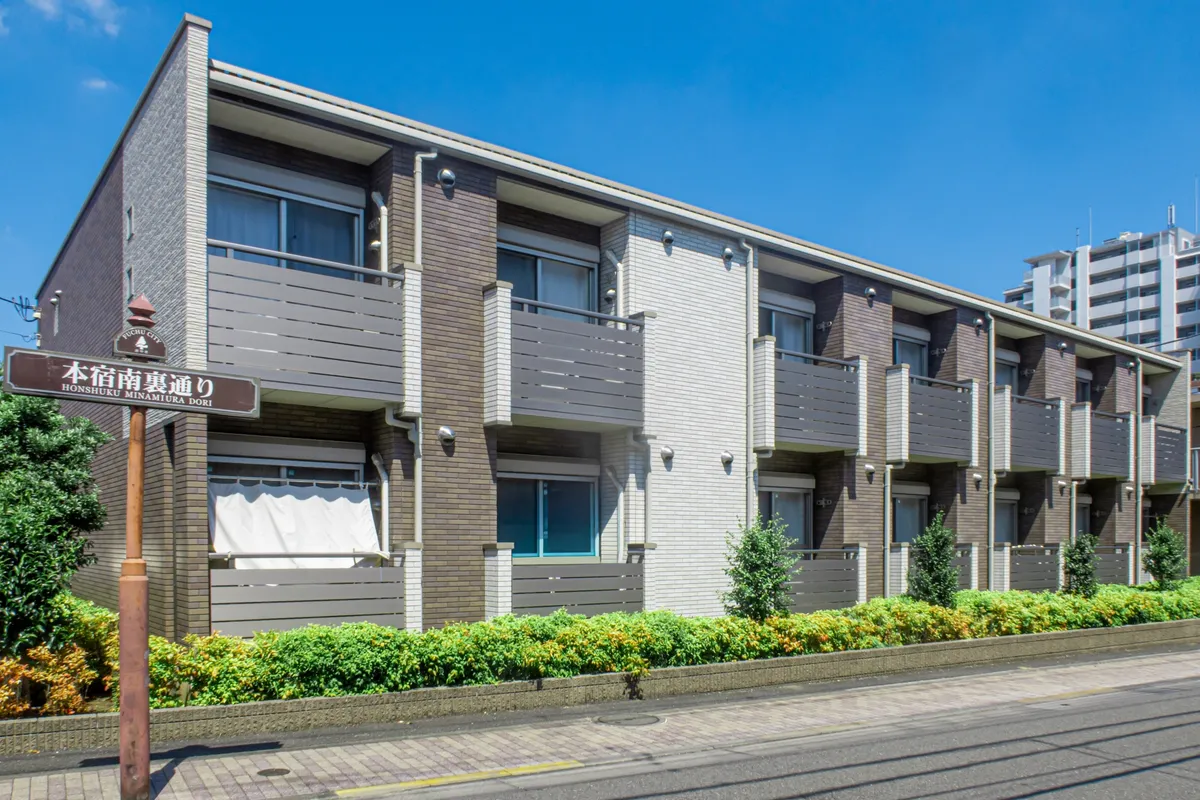
来店型の店舗は住所を正確に入力し、必要に応じて地図上のピン位置も合わせます。
住所はビジネス拠点の所在地を正確に登録し、店舗型ビジネスで住所が曖昧だと、ユーザーがたどり着けないだけでなく、プロフィールの信頼性にも関わります。
一方で、出張修理や訪問サービスのように顧客先へ出向く業種では、住所の見せ方ではなくサービス提供地域を設定する形になることがあります。
ここは業種によって入力画面の流れが変わるため、自店舗が「来店してもらう型」なのか「こちらから訪問する型」なのかを整理しておくと迷いません。
この工程で意外とつまずきやすいのが住所表記の揺れです。
筆者が担当した匿名の案件でも、Googleビジネスプロフィールでは丁目と番地をハイフン表記、自社サイトでは漢数字混じり、ポータルでは建物名ありという状態になっていて、確認作業が想定より長引いたことがありました。
地図上では同じ場所でも、表記がそろっていないと管理画面上の審査や外部情報との突き合わせで手間が増えやすいのが利点です。
住所入力は単なる事務作業に見えて、重要な土台です。
Step 4: 連絡先(電話)とWebサイトURLの登録
電話番号とWebサイトURLは、来店直前の行動につながる情報です。
営業中か確認したい人は電話を使い、詳しいメニューや予約導線を見たい人はサイトを開きます。
だからこそ、代表番号として実際につながる電話番号を入れ、公式サイトがあるなら正しいURLを登録します。
SNSのトップページだけで済ませるより、予約ページや店舗情報が整理された公式サイトにつながる方が、ユーザーにとってもわかりやすくなります。
電話番号も表記統一が欠かせません。
市外局番付きで載せるのか、ハイフンありで統一するのかを決め、自社サイトやSNSのプロフィール欄とずれないようにそろえます。
Googleは複数の情報ソースを照合して表示を判断するため、ここがバラバラだと店舗情報の管理が不安定になりやすいのが利点です。
なお、登録後の投稿運用では、本文中に電話番号を直接書くのではなく、プロフィールに設定した電話導線を使うのがルールに沿った形です。
この段階で正しい番号を入れておくと、後の投稿や運用でも迷いにくくなります。
Step 5: オーナー確認
基本情報を入力したら、次はオーナー確認です。
公式ヘルプにある通り、表示される確認方法は状況に応じて異なります。
郵送のはがきは到着まで最大で約14日かかる案内があり、電話やメールは比較的早く進むケースがあります。
動画確認が案内された場合は、実在性と運営権限が伝わる構成で撮影してください。
筆者が見てきた中でも、動画審査の案内が出た店舗では、看板、店内、レジ、外観の順で自然につながるように撮影したところ、一度で承認されたことがありました。
どこで営業していて、誰がその場所を管理しているのかが伝わりやすい流れだったのが大きかった印象です。
逆に、看板だけ、内装だけのように情報が断片的だと、実店舗との結び付きが弱く見えやすいのが利点です。
オーナー確認で押さえたいのは、確認済みプロフィールでないとパフォーマンスデータを見られない点です。
検索から何件電話されたか、ルート検索がどのくらい発生したかといった把握は、初期設定後の改善に欠かせません。
登録しただけで止めず、確認まで終えて初めて運用のスタートラインに立てます。
手順の画面や利用可能な確認方法は随時更新されるため、画面上で提示された方法に沿って進めるのが基本です。
ℹ️ Note
オーナー確認の方法は固定ではありません。管理画面に出た手段で進めるのが最短で、途中で詰まったときはGoogleのスタートガイドやオーナー確認ヘルプの案内に沿って整理すると、差し戻しの原因を見つけやすいのが利点です。
Step 6: 公開前のNAP整合チェック

公開前に見逃せないのが、NAPの整合チェックです。
NAPとは店名、住所、電話番号のことで、Googleビジネスプロフィール、自社サイト、Instagram、LINE公式、予約サイト、ポータル掲載情報まで含めて表記をそろえます。
店舗名の株式会社表記、番地の書き方、建物名の有無、電話番号のハイフンの入れ方まで、細部の揺れを減らしておくと情報の信頼性が安定しやすくなります。
筆者は登録作業の前後で、必ずこの3点だけは横並びで見比べます。
店名が正式名称になっているか、住所は丁目・番地・建物名までそろっているか、電話番号は実際につながる代表番号か。
この確認を飛ばすと、プロフィール自体は公開できても、あとから修正が連鎖して運用が落ち着きません。
特に移転や電話番号変更のあとに古い情報が残っている店舗では、Googleビジネスプロフィールだけ整えても不十分で、外部の掲載先まで見直して初めて土台がそろいます。
ここまで整っていれば、登録作業としては状態です。
以降は写真、営業時間、説明文、商品やサービス情報、口コミ返信といった運用面に入っていけますが、その前提になるのはあくまで正確な基本情報で登録し、オーナー確認まで完了していることです。
登録後にまず設定すべき初期項目7つ
優先度 高: 営業時間・カテゴリ・NAP整合
登録直後に最優先で整えたいのは、営業時間、カテゴリ、NAP整合です。
ここが曖昧だと、ユーザーが来店前に知りたい基本情報が不足したままになり、せっかく見つけてもらっても離脱につながりやすくなります。
筆者の支援先でも、まずこの3つをそろえるだけで、電話やルート検索の動きが安定しやすくなりました。
1つ目は営業時間です。
通常営業時間だけでなく、曜日ごとの差、休業日、祝日営業の有無まで実態に合わせて入っているかが欠かせません。
飲食店ならランチとディナーの切れ目、美容室なら受付終了時間とのズレ、小売店なら定休日の扱いが見られやすい判断材料になります。
検索結果では「営業中」「営業時間外」がそのまま来店判断に使われるので、実際と異なる状態は機会損失になりやすいのが利点です。
2つ目はカテゴリです。
これは「何の店か」をGoogleに伝える設定で、関連性に関わる土台です。
たとえば、飲食なら「レストラン」だけでなく実態に近い業種、美容なら「美容院」か「ヘアサロン」か、小売なら「雑貨店」「ベーカリー」「花屋」など、実際の提供内容に寄せて選ぶと、探している人とのズレが減ります。
広すぎるカテゴリにしてしまうと、表示されても期待と違うと思われやすく、逆に細かすぎて実態と違う設定も良くありません。
店舗でいちばん売りたい主力サービスに近いカテゴリを軸にするのが実務では扱いやすいのが利点です。
3つ目はNAP整合です。
前のセクションでも触れた通り、店名、住所、電話番号はGoogleビジネスプロフィールだけで完結させず、自社サイト、SNS、予約サイト、ポータルまで含めてそろえておく必要があります。
とくに見落としがちなのが、店名の法人格表記、住所のハイフン有無、建物名のありなし、電話番号の表記形式です。
Googleは複数の情報ソースを照合して表示を判断するため、細かな揺れが積み重なると、情報の信頼性が安定しにくくなります。
筆者は新規登録後、まずGoogleビジネスプロフィール、自社サイト、Instagramプロフィールの3点を並べて確認するところから始めます。
ここがそろうと、その後の修正作業が楽になります。
次に整える: 説明文・写真・商品/メニュー

土台ができたら、次は説明文、写真、商品またはメニューを整えます。
この3つは、検索結果からプロフィールを開いた人に「この店は自分に合っている」と感じてもらうための中身です。
情報が空欄のままだと、見つけても比較対象に埋もれやすくなります。
4つ目の説明文は、単なる紹介文ではなく、誰に・何を・なぜ今の順で考えるとまとまりやすいのが利点です。
テンプレートにすると、「〇〇な悩みを持つ方に向けて、△△を提供している□□のお店です。
駅から近く、■■エリアで利用しやすく、××に強いのが特長です」の形が使いやすいのが利点です。
ここに強み、提供価値、場所の特徴、主要キーワードを無理なく入れます。
たとえば美容室なら「ショートカットが得意」「駅近」「平日夜に通いやすい」、飲食店なら「手作りランチ」「地元食材」「商店街近く」、小売なら「ギフト向け雑貨」「季節商品」「駐車場あり」といった要素です。
筆者の支援先では、説明文を「誰に・何を・なぜ今」の順に書き換えた直後、ウェブサイトへのクリック率が上がったことがありました。
店側が言いたいことを並べるより、来店前の人が自分ごととして読める形にした方が反応は出やすいのが利点です。
5つ目の写真は、プロフィールの第一印象を決める要素です。
外観、内観、商品、スタッフ、施術例、人気メニューなど、来店前に不安を減らせる写真をそろえると効果的です。
実務では明るく、正方形トリミングで見やすいことを優先すると扱いやすく、画像サイズは720×720pxを目安にすると安定します。
これは実務目安として使いやすい基準で、最新仕様は都度確認しつつ、少なくともこのサイズ感なら多くの表示面で見栄えを保ちやすいのが利点です。
暗い店内写真や、被写体が小さすぎる写真は魅力が伝わりにくいので、料理なら寄り、サロンなら施術後がわかる角度、小売なら主力商品が中央で見切れない構図が向いています。
筆者は現場で撮るとき、まず正方形で切り出したときに主役が残るかを先に見ます。
ここを意識するだけで、アップ後の見え方が変わります。
6つ目は商品/メニューです。
この機能は業種によって見せ方を変えると活きます。
飲食店ならメニュー機能でランチ、ドリンク、デザートなどを分けて見せると、価格帯や内容が伝わりやすくなります。
美容室なら「カット」「カラー」「トリートメント」といった施術メニューを整理して、どんな施術が受けられるかを明確にするのが効果的です。
小売店では商品機能を使って、主力商品や季節商品、ギフト向け商品を載せると、取扱いのイメージが一気に具体化します。
たとえばベーカリーなら人気の食パンや焼き菓子、アパレル雑貨店なら定番バッグや季節小物、サロンなら髪質改善トリートメントやヘッドスパのように、来店前に比較されやすいものから載せるのが実務向きです。
情報があるだけで、ユーザーは「この店は何を売っているか」がひと目でわかります。
💡 Tip
写真と商品/メニューは別物として考えると整えやすいのが利点です。写真は雰囲気を伝える役割、商品/メニューは選ぶ材料を渡す役割があり、両方そろうと来店前の迷いが減ります。
運用開始: 投稿と口コミ返信
基本情報と見せる中身がそろったら、運用面では口コミ返信と投稿を回し始めます。
この2つは後回しにされがちですが、営業している店の空気感を出すうえで欠かせません。
放置されているプロフィールは、情報が古く見えやすくなります。
頻度の目安は、筆者の実務目安として24〜48時間以内を想定していますが、これはあくまで運用しやすさを基準にした経験則です。
Google公式が厳密な時間を定めているわけではないため、業態や人手に応じて継続可能な目安に調整してください。
短くても継続する方が印象は良くなります。
投稿も見逃せない運用項目です。
新商品、営業案内、季節メニュー、空席情報、イベント告知など、今の店の動きを伝える場として使えます。
飲食店なら週替わりランチや限定スイーツ、美容室なら空き枠や施術事例、小売店なら入荷情報やギフト提案が相性の良い内容です。
投稿は「最新情報を見せる」役割なので、売り込み一辺倒よりも、来店前に役立つ情報を中心にした方が店舗らしさが出ます。
なお、投稿本文に電話番号を直接書くのではなく、プロフィール側の電話導線を使う形で整理しておくと運用しやすいのが利点です。
実際の現場では、すべてを一度に完璧に整えるより、まず営業時間、カテゴリ、NAP整合を固め、その次に説明文、写真、商品やメニューを入れ、動かしながら口コミ返信と投稿の型を作る流れがいちばん定着しやすいのが利点です。
登録しただけのプロフィールと、最低限の初期設定が入ったプロフィールでは、ユーザーが受け取る安心感が変わります。
業種別の活用ポイント|飲食店・美容室・小売店
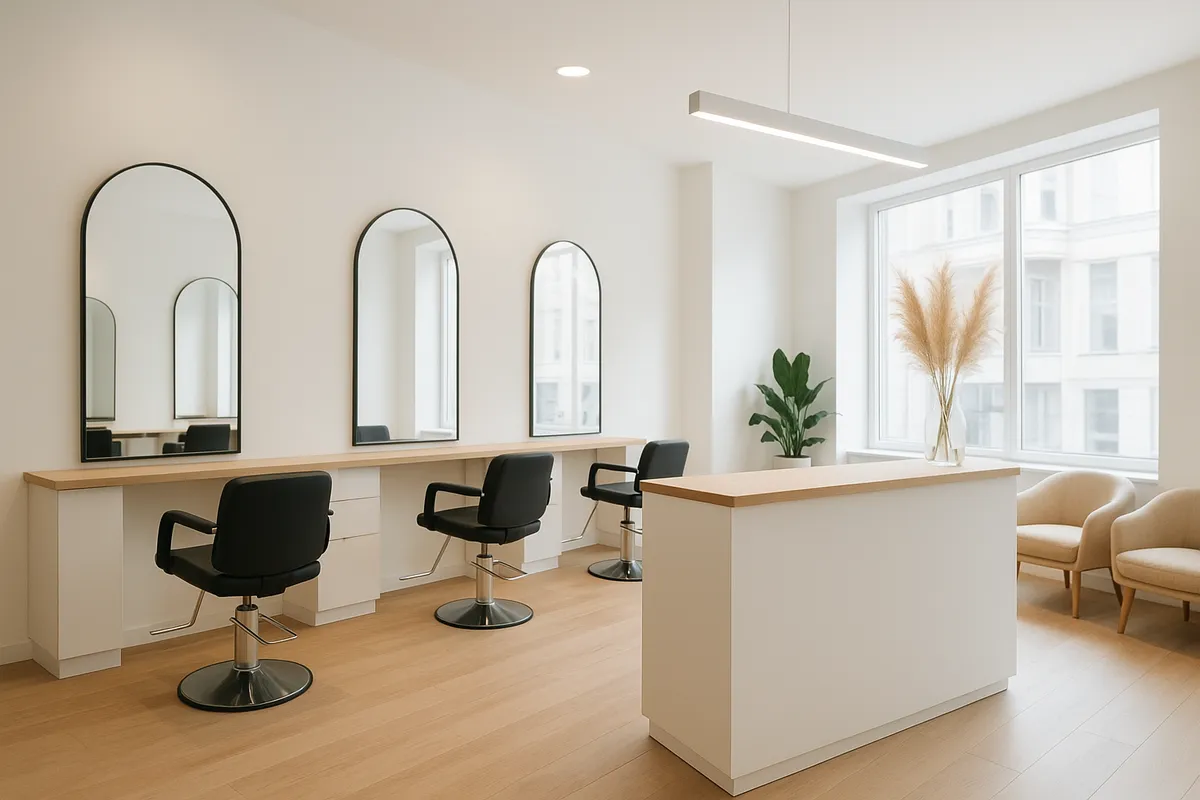
共通して効くのは、基本情報の精度が高いこと、写真が古びて見えないこと、口コミ返信が止まっていないことです。
ただ、同じ土台があっても、飲食店と美容室と小売店では、来店前に見られるポイントが違います。
筆者が現場で感じるのは、うまくいっている店舗ほど「何を見せれば来店の決め手になるか」を業種ごとに整理できているということです。
下の比較表は、3業種で優先されやすい情報の違いをまとめたものです。
| 項目 | 飲食店 | 美容室 | 小売店 |
|---|---|---|---|
| 優先情報 | メニュー、料理写真、営業時間 | 施術写真、予約導線、スタッフ情報 | 商品写真、入荷情報、営業時間 |
| 来店前ニーズ | 雰囲気・価格・営業中か | 技術・予約可否・口コミ | 取扱商品・アクセス |
| 相性の良い運用 | 投稿・写真更新 | 口コミ返信・写真 | 商品追加・投稿 |
飲食店:写真・メニュー・混雑時間の見せ方
飲食店で強いのは、食べる前に判断できる情報をどれだけ揃えられるかです。
とくにメニュー、料理写真、混雑時間の訴求は、来店のハードルを大きく下げます。
料理がおいしそうでも、価格帯や量感がわからないと比較されやすいですし、逆にメニュー名と写真が揃っているだけで「ここなら失敗しなさそう」という安心感が出ます。
メニューは、ただ一覧を載せるだけでなく、ランチ、ディナー、ドリンク、デザートのように分けて見せると選びやすくなります。
写真は店内全景よりも、まず主力メニューや注文が多い料理を優先した方が反応につながりやすいのが利点です。
筆者は飲食店の支援では、看板商品、ランチの定番、季節限定の順で整えることが多いです。
来店前の人は「何が食べられるか」を見ているので、抽象的な雰囲気写真だけでは決め手になりにくいからです。
混雑時間の見せ方も、飲食店では効きます。
たとえば「平日ランチは早めの時間帯が入りやすい」「土日は開店直後が比較的スムーズ」といった投稿があると、来店の不安が減ります。
筆者が担当した匿名の店舗では、ランチの混雑しやすい時間と入りやすい時間を投稿で案内したところ、来店時間が少しずつ分散し、ピーク時の待ち時間に対する不満が減りました。
満席を隠すより、混みやすい時間まで含めて伝えた方が、結果として体験は整いやすいのが利点です。
席数や席タイプ、駐車場の有無も見落としがちですが、飲食店では来店判断に直結します。
ベビーカーで入りやすいか、ひとりでも入りやすいか、車で行けるかは、写真や説明がないと伝わりません。
ファミリー向け、ひとりランチ向け、仕事帰り向けなど、使う場面が想像できる見せ方にすると、検索からの比較で強くなります。
予約を受けている店舗なら、予約導線も写真やメニューの流れの中で自然につながっている状態が理想です。
美容室:施術写真・予約導線・スタッフ紹介
美容室は、価格より先に「自分の髪を任せられるか」で見られる業種です。
そのため、施術写真、予約導線、スタッフ紹介の3つが特に重要になります。
飲食店がメニューで選ばれるなら、美容室は仕上がりのイメージで選ばれやすいのが利点です。
施術写真は、単におしゃれな写真を並べるより、BeforeとAfterの変化が伝わる方が強いです。
ショート、ボブ、メンズ、白髪ぼかし、髪質改善トリートメントなど、得意なスタイルごとに見せると、ユーザーが自分に近い事例を見つけやすくなります。
筆者の経験上、サロンの写真で反応が良いのは、完成写真だけでなく「どんな悩みに対して、どう整えたか」が読み取れるものです。
たとえば広がりやすい髪、トップのボリューム不足、カラーの赤みといった悩みに触れておくと、技術の強みが伝わります。
予約導線は、美容室ではとくに詰まりやすい判断材料になります。
せっかく施術写真を見て興味を持っても、予約ボタンまで迷うと離脱されます。
筆者が支援した匿名のサロンでは、予約ボタンを見つけやすい位置に寄せて導線を整理したところ、これまで電話で来ていた空き状況の問い合わせが、そのまま予約に置き換わる場面が増えました。
美容室は比較検討の途中で「空いているなら行きたい」という需要が発生しやすいので、予約までの流れが短いほど強いです。
スタッフ紹介も、美容室では欠かせません。
担当者によって得意分野が違う業種だからです。
ショートが得意、メンズパーマに強い、縮毛矯正の相談が多い、ナチュラルカラーが得意といった情報があると、ユーザーは指名の判断がしやすくなります。
顔写真だけで終わらせず、得意施術や接客の雰囲気まで見せると、初回来店の緊張を和らげやすいのが利点です。
口コミ返信でも、施術内容や担当者名に触れられていると、店全体ではなく人に対する信頼が積み上がっていきます。
ℹ️ Note
美容室は「お店として良さそう」だけでは予約に結びつきにくく、「誰が、どんな仕上がりを作れるか」まで見えたときに比較で勝ちやすくなります。
小売店:商品写真・在庫/入荷情報・来店目的の明確化
小売店では、何が置いてある店なのかをすぐ理解できることが欠かせません。
商品写真、在庫や入荷情報、そして来店目的の明確化ができている店舗は、検索からの流入が来店に変わりやすいのが利点です。
飲食店のようにその場で食べる体験でもなく、美容室のように予約前提でもないぶん、「この店に行く理由」が見えないとスルーされやすい業種です。
商品写真は、主力商品を先に見せるのが基本です。
雑貨店ならギフト需要の高い商品、アパレルなら定番アイテムや季節商品、家電系の小売なら比較されやすい売れ筋を中心にすると伝わりやすいのが利点です。
商品が多い店ほど、全体写真だけでは何の店かわかりません。
筆者は小売店のプロフィールを見るとき、最初の数枚で「何が主役の店か」が伝わるかを重視しています。
情報量が多い業種だからこそ、見せる順番が欠かせません。
在庫や入荷情報は、小売店の運用で特に相性が良いテーマです。
新商品の入荷、再入荷、季節限定、残りわずかといった情報は、来店理由をその場で作れます。
匿名の事例でも、入荷速報をこまめに投稿した店舗では、「取り置きできますか」という電話が明らかに増えたことがありました。
小売は来店前の比較が細かくなりやすいので、今ある商品がわかるだけで動きが変わります。
来店目的の明確化も、小売店ではとても欠かせません。
その店が、体験しに行く場所なのか、比較して選ぶ場所なのか、すぐ買える場所なのかが曖昧だと、せっかく見つけても来店イメージが湧きません。
たとえば「実物を見て比べられる」「ギフト相談がしやすい」「即日持ち帰りしやすい」といった要素が見えると、検索ユーザーは自分の目的と結びつけやすくなります。
駐車場の有無やアクセスだけでなく、店内でどんな行動ができるかまで見せると、小売店のプロフィールはぐっと強くなります。
運用のコツ|写真・投稿・口コミ返信で差がつく
写真運用:頻度・構図・サイズの目安
日常運用で差がつきやすいのが写真です。
写真の共有はプロフィールの品質を高める基本動作として案内されています。
登録時に数枚入れて終わりではなく、営業の実態が伝わる写真を継続して足していく方が、店舗の鮮度が伝わります。
筆者の実務目安としては小規模店で週1〜2回の更新を推奨することが多いですが、これは現場で続けやすい頻度の経験則です。
業態やリソースに応じて現実的な頻度に落とし込んでください。
写真でまず外したくないのは、ブレている、暗い、何を見せたいのかわからない、文字を載せすぎている、の4点です。
とくに店頭POPのような感覚で画像全面に文字を入れると、視認性が落ちやすく、サムネイルでも伝わりにくくなります。
料理なら湯気や質感、施術なら仕上がりの輪郭、物販なら商品名より使用シーンが伝わる構図の方が強いです。
スマホで撮る場合でも、正面の記録写真だけでなく、入口から見た店内、席に座った目線、商品を手に取る距離感など、来店前の不安を減らす角度を混ぜると印象が変わります。
画像サイズは、Googleの写真要件で720×720pxが推奨解像度として案内されています。
実務ではこのサイズを最低ラインとして考えると扱いやすいのが利点です。
正方形でそろえておくと管理しやすく、JPGまたはPNGで用意しやすいのも利点です。
トリミングのされ方まで固定はできないので、主役は中央付近に置き、端に重要情報を寄せすぎない構図が安定します。
筆者の現場感でも、720×720px以上で整えた写真は、スマホでもPCでも見え方が崩れにくい設計です。
写真は「何を載せるか」で迷いやすいので、ネタ出しの軸を決めておくと運用が軽くなります。
たとえば飲食店なら看板メニュー、季節商品、席の雰囲気、外観の昼夜差。
美容室なら施術後の仕上がり、得意スタイル、受付まわり、スタッフの接客風景。
小売店なら新入荷、売れ筋、棚の見せ場、ギフト提案といった具合です。
加えて、商品やメニューをプロフィール上で追加しておくと、写真単体では伝わりにくい価格帯や内容も補いやすくなります。
小売店は商品機能、飲食店はメニュー機能と相性がよく、写真とセットで見る導線ができると比較検討で強くなります。
運用を止めないためには、更新の単位を細かくするのがコツです。
筆者は、週次では写真追加、隔週では投稿、月次では分析情報の確認、という形で分けることが多いです。
月次の分析確認では、前月との差だけでなく、直近4週の平均や、同じ季節の動きと見比べると判断しやすくなります。
日ごとの上下だけを追うより、2週単位で眺めた方がノイズを拾いにくい場面も多いです。
投稿運用:テーマ設計とガイドライン注意点

筆者の目安としては週1回を基本に、内容は「季節メニュー」「キャンペーン」「営業時間変更」「イベント告知」の4本柱で回すことをよく勧めています。
あくまで目安であり、わけではありません。
リソースが限られる場合は優先順位をつけて運用してください。
ここで大切なのは、安売りだけに寄せないということです。
以前、ある店舗で「雨の日クーポン」の投稿を続けていた時期がありましたが、来店は増えても値引き前提の反応が目立ちやすく、単価が伸びにくい状態でした。
そこで、割引訴求をやめて、商品のこだわりや選ばれる理由、季節限定の魅力を伝える投稿に切り替えたところ、価格を下げずに集客できる流れに変わりました。
Googleビジネスプロフィールの投稿は、短期集客だけでなく、店の価値を伝える接点として使った方が相性が良いです。
テーマ設計は、毎回ゼロから考えない方が続きます。
たとえば飲食店なら「今週のおすすめ」「季節限定」「営業案内」。
美容室なら「得意スタイル紹介」「予約の埋まりやすい時間帯」「スタッフ別の施術事例」。
小売店なら「新入荷」「再入荷」「用途提案」で回せます。
内容に迷ったら、店頭でよく聞かれる質問をそのまま投稿テーマにすると、検索ユーザーにも伝わりやすいのが利点です。
投稿ではガイドラインも外せません。
Googleのポリシーに反する内容は不承認になり、表示されないことがあります。
実務で見落とされやすいのが、投稿本文に電話番号を直接書かないということです。
電話を促したい場合は、プロフィール側の電話情報や用意された導線を活用する方が整理しやすいのが利点です。
個人情報の収集を連想させる書き方や、誤認を招く表現も避けたい判断材料になります。
強い言い回しで煽るより、何を、いつ、どんな人に向けた情報なのかを明確にした方が、店舗運用では結果的に使いやすくなります。
投稿も写真と同じで、出しっぱなしにせず分析情報とセットで見ます。
どのテーマの投稿後にルート検索や通話が動いたか、営業時間変更の周知ができていたか、商品訴求とイベント告知のどちらが反応しやすいか。
こうした確認を月次で入れておくと、感覚だけで回さずに済みます。
Google公式の品質向上の考え方でも、写真共有、口コミ返信、商品追加、分析確認を日常のルーチンにするのが基本です。
投稿だけ頑張っても、口コミを放置していたり、商品情報が古かったりすると、全体の完成度は上がりません。
💡 Tip
運用カレンダーは、週次で写真追加、隔週で投稿テーマの見直し、月次で分析情報と商品・メニューの更新確認、という分け方にすると回しやすいのが利点です。写真ネタは「外観・内観・主力商品・スタッフ・季節感」、投稿ネタは「新着・変更・限定・イベント」を軸にすると詰まりにくくなります。
口コミ返信:基本方針と短文の文例
口コミ返信は、評価を変えるためというより、これから見る人への接客です。
口コミへの返信はプロフィール品質を高める行動として案内されています。
実際、返信がある店舗は、店側が情報を管理している印象を持たれやすいのが利点です。
高評価だけに返すのではなく、低評価や厳しい内容にも淡々と反応できるかで、運用の信頼感が変わります。
筆者が現場でよく使う型は、感謝→事実補足→再来店提案です。
長文で言い訳を重ねるより、短く整った返信の方が読みやすく、印象も安定します。
たとえば高評価には、「ご来店ありがとうございました。
季節限定メニューもご好評いただいています。
また違う時間帯にもゆっくりお過ごしいただけたらうれしいです」といった流れが使いやすいのが利点です。
美容室なら「ご来店ありがとうございます。
今回はまとまりやすさを重視して整えました。
次回は季節に合わせたご提案もできます」、小売店なら「ご来店ありがとうございます。
入荷商品は随時入れ替わりますので、また店頭でご覧いただければ幸いです」といった形に置き換えられます。
低評価への返信は、反論よりも整理が欠かせません。
基本は、来店への謝意、残念な思いをさせたことへのお詫び、改善の姿勢を簡潔に入れます。
たとえば「ご来店いただいたにもかかわらず、ご期待に沿えず申し訳ありません。
いただいたお声はスタッフ内で共有し、案内方法を見直します」のように、感情的にならず事実ベースで返す方が安全です。
詳細を公開の場で争う必要はありません。
読むのは投稿者本人だけでなく、その後に比較検討する見込み客だからです。
文例をいくつか持っておくと、返信のハードルが下がります。
- 高評価への基本文
ご来店ありがとうございました。うれしいお言葉を励みに、店内やサービスをさらに整えてまいります。またお立ち寄りいただけたらうれしいです。
- 接客への評価があった場合
ご来店ありがとうございます。スタッフ対応を温かく見ていただき、とてもうれしいです。今後も気持ちよく過ごしていただけるよう努めます。
- 低評価への基本文
ご来店ありがとうございました。このたびはご期待に沿えず申し訳ありません。いただいたご意見を受け止め、運用とご案内を見直します。
- 待ち時間や案内不足への指摘があった場合
ご来店ありがとうございます。お待たせしてしまい申し訳ありません。混雑時のご案内方法をあらためて整えてまいります。
返信はテンプレートをそのまま貼るのではなく、商品名、施術内容、来店時間帯など、その店舗ならではの一言を足すと急に血が通います。
口コミ返信、写真共有、商品追加、分析確認の4つは、派手ではありませんが、運用の差がそのまま見える部分です。
毎週すべてを完璧に回す必要はなくても、どれかだけが止まる状態より、少しずつでも更新が続く店舗の方が、検索結果で見たときの安心感は確実に高まります。
効果測定のやり方|30日で見るべきKPI

まず見るべきKPIと読み方
Googleビジネスプロフィールでは、以前はインサイトと呼ばれていた確認画面が、2023年2月14日以降はパフォーマンスという名称に変わっています。
ここで見たいのは、単なる閲覧数ではなく、来店や問い合わせにつながる行動です。
なお、予約機能を使えるかどうか(Reserveやパートナー連携の可否)は国やパートナーによって異なります。
予約機能の利用可否や連携先については、該当国の公式ヘルプで確認してください。
表示回数は、店名検索だけでなく業種や地域を含む検索でどれだけ見つかっているかをつかむ入口の数字です。
ただし、表示回数だけ増えても来店意欲が高いとは限りません。
そこで、ウェブサイトクリックやルート検索が一緒に動いているかを見ます。
飲食店なら料理写真やメニュー更新のあとにルート検索が増える動きが出やすく、美容室なら施術写真や予約導線の見直し後にウェブサイトクリックや予約の反応が出やすいのが利点です。
小売店では商品追加や入荷投稿のあとに、ルート検索やウェブサイト遷移が伸びることがあります。
筆者が担当した店舗でも、数字そのものより時系列のメモを残すことで改善が進みました。
たとえば料理写真を差し替えた翌週にルート検索が増えたケースでは、最初は偶然かと思いましたが、その後も料理の見せ方を変えた週に同じ傾向が出ました。
そこで、外観写真だけでなく主力メニューの寄り写真を増やす方針に切り替えたところ、写真更新と来店前アクションの関係を店舗側でも説明しやすくなりました。
こういう動きは、施策を打った日付とKPIの変化をひも付けておかないと見逃しやすいのが利点です。
読み方のコツは、単月の増減だけで一喜一憂しないということです。
前月比だけだと季節要因や連休の影響を受けやすいので、前月、前年同月、直近4週平均の3つの軸で見ると傾向をつかみやすくなります。
現場では2週単位で見るとノイズが減って判断しやすい感覚があり、週ごとの小さな上下を追いかけすぎない方が、改善の打ち手を決めやすいのが利点です。
30日で回す改善サイクル
やりっぱなしを防ぐには、週次と月次の役割を分けるのがいちばん実務的です。
週次ではトレンド確認、月次ではKPIの確定と次の打ち手の決定に集中します。
毎回すべてを大改修する必要はなく、写真更新、投稿テーマ、営業時間変更、メニュー追加のような施策を小さく回して、どの行動指標が動いたかを見る流れが扱いやすいのが利点です。
週次では、表示回数、ウェブサイトクリック、通話、ルート検索の増減をざっと確認します。
この段階では結論を急がず、「写真を追加した週にルート検索が動いた」「営業時間を修正した週は通話の取りこぼしが減ったかもしれない」「新しい投稿テーマのあとにウェブサイトクリックが増えた」といった仮説のメモを残します。
月次では、その仮説を振り返り、何を継続し、何をやめるかを決めます。
30日単位なら、チェック項目は多くなくて構いません。実務では次の流れにしておくと回しやすいのが利点です。
- パフォーマンスで主要KPIの数字を確認する
- その月に実施した施策を一覧で並べる
- 指標が動いた週と施策の実施日を照らし合わせる
- うまくいった要素を次月の定例施策に入れる
- 反応が弱かった施策は切り口を変えて再検証する
この形にしておくと、「写真を更新した」「投稿した」で終わらず、何をした結果、どの行動が増えたのかまで追えます。
たとえば営業時間変更を入れたのに通話が減らないなら、単に時間情報の更新だけでなく、混雑しやすい曜日の案内や予約導線の見せ方まで含めて見直す必要があります。
メニュー追加後にウェブサイトクリックだけ動いて予約や通話が伸びないなら、興味喚起まではできているが来店決定の後押しが弱い、と考えられます。
こうした見立てがあると、次の1か月で何を変えるべきかがはっきりします。
ℹ️ Note
週次は「数字の動きの確認」、月次は「施策との因果を仮説検証して次月アクションを決める場」と分けると、感覚運用から抜けやすいのが利点です。
データの活用拡張

単店舗なら管理画面での確認でも十分回せますが、複数店舗を横断で見たい場合や、日別で細かく変化を追いたい場合はデータの取り出し方も視野に入ります。
現場では、月次レポート用にCSVへ整理して、店舗ごとの表示回数、ウェブサイトクリック、通話、ルート検索、予約の推移を並べるだけでも比較しやすくなります。
施策メモの列を1本足しておくと、「この週に写真更新」「この日にメニュー追加」といった履歴と数字を同じ表で追えるので、改善会議が進めやすくなります。
技術者や支援会社の体制があるなら、Google Business Performance APIで日別データを取得して集計する方法もあります。
DailyMetricsを使えば、主要な行動指標を日単位で取り込み、スプレッドシートやBIツール側で加工しやすくなります。
ここまで整えると、店舗単位だけでなく、エリア別、業態別、施策別での比較も可能です。
たとえば飲食店では写真更新日の前後でルート検索の動きを、美容室では予約導線変更後のクリック推移を、小売店では商品追加後のウェブサイト遷移を見比べる、といった使い方がしやすくなります。
筆者の経験上、データ活用を広げても、見るべき軸は変わりません。
表示回数で認知、ウェブサイトクリックやメッセージで比較検討、通話やルート検索、予約で来店直前の意思を追う。
この流れで見ていくと、数字がバラバラに見えず、店舗の行動導線として読めるようになります。
管理画面でもCSVでもAPIでも、重要なのは施策と指標を同じ時間軸に置くことです。
そこがつながると、Googleビジネスプロフィール運用は「なんとなく更新する作業」から、「来店につながる改善」に変わっていきます。
よくある失敗と注意点
ガイドライン違反の代表例
Googleビジネスプロフィールは無料で使えるぶん、気軽に触れますが、「少し盛る」「わかりやすくするために足す」感覚でやった編集が、そのままガイドライン違反になることがあります。
特に気をつけたいのが、実在しない住所の登録、仮想オフィスの掲載、店舗名への過度なキーワード詰め、不正確な情報の掲載です。
こうした内容は、単に見栄えが悪くなるだけではなく、表示制限やプロフィール停止につながる可能性があります。
よくあるのが、店名を「正式名称」ではなく「地域名+業種+強み」まで盛り込んでしまうケースです。
たとえば看板や店頭で使っていない名称に、サービス名や訴求語を足して登録すると、検索に強くしたい意図とは逆に、不実表示として扱われやすくなります。
名称は、オフラインで実際に使っている正式名称にそろえるのが基本です。
住所も同じで、実際に来店対応できる拠点かどうかが欠かせません。
来客を受け付けていない場所や、実態のない所在地、仮想オフィスを店舗住所として載せるのは危険です。
筆者が見た中では、移転準備中の段階で新住所を先に公開し、オーナー確認や案内導線が混乱したケースもありました。
営業実態とプロフィール情報がずれていると、ユーザーにもGoogleにも不信感を与えます。
意外と見落としがちなのが、住所の細部です。
以前、支援先で丁目と号の一部が抜けたまま公開されていたことがありました。
ぱっと見では大きな間違いに見えなかったのですが、地図上のピン位置が微妙にずれてしまい、近くまで来たお客様が店舗前までたどり着けない状態になっていました。
修正時は、まず店頭表示と公的な住所表記を突き合わせ、自社サイトやSNS、ポータルの表記もそろえたうえで、プロフィール上の住所を更新し、地図のピン位置も調整しました。
こういうズレは派手ではないぶん放置されやすいのですが、来店導線には響きます。
誤情報の掲載も同様です。
実際には提供していないサービスを載せる、予約不可なのに予約可能に見える表記にする、メニューや商品情報を古いまま残すといった状態は、クリックされても来店や予約につながりません。
ローカル検索では距離、関連性、知名度が見られるとGoogleが案内していますが、その前提になるのは情報の正確さです。
見つけてもらう工夫より先に、嘘がないこと、ズレがないことが土台になります。
更新漏れ・整合性崩れのリスク

成果が出にくい店舗は、特別なテクニック不足よりも、基本情報の放置で取りこぼしていることが多いです。
代表例が、営業時間と臨時休業の更新漏れです。
営業していない時間に「営業中」と表示されていたり、休んでいない日に「休業」と見えていたりすると、せっかくプロフィールを見た人の行動が止まります。
通話やルート検索が伸びないとき、まず疑うべきなのはこの手の基礎情報です。
住所、店名、電話番号のNAPが外部媒体と食い違っている状態も厄介です。
Googleは複数の情報ソースを照合して表示を判断するため、自社サイト、SNS、ポータル、Googleビジネスプロフィールの表記がばらついていると、同じ店舗の情報として認識が安定しにくくなります。
たとえば建物名だけ抜けている、旧電話番号が一部に残っている、法人名と屋号が媒体ごとに違うといったズレは、ユーザー目線でも不安材料です。
多店舗になると、この整合性崩れはさらに起きやすくなります。
本部では営業時間を変えたつもりでも、各店舗プロフィールに反映されていないことがありますし、担当者ごとに表記ルールが違うと、店舗名やカテゴリの粒度までばらついてきます。
単店舗でも複数店舗でも、更新元を決めて、その情報をどこまで反映したかを管理する運用にしておくと崩れにくくなります。
投稿内容の不備も、地味に機会損失を生みます。
内容が古い、写真が粗い、訴求があいまいといった質の問題だけでなく、ポリシーに触れる表現が混ざって不承認になるケースもあります。
とくに見落とされやすいのが、投稿本文に電話番号を直接書いてしまうパターンです。
Googleの投稿ポリシーでは、投稿コンテンツに電話番号を含めることは認められていません。
予約や問い合わせを促したいなら、本文に詰め込むより、プロフィール側の導線を整えたほうが安全です。
画像も、ただ載せればいいわけではありません。
公式では写真の推奨解像度として720×720pxが示されており、このラインを下回る素材ばかりだと、一覧や詳細表示で見栄えが落ちやすくなります。
筆者の現場感覚でも、最低限この基準を満たした画像にそろえるだけで、スマホでもPCでも見え方が安定しやすいのが利点です。
投稿が弱いと感じたときは、文面だけでなく、画像サイズと内容の一致も見直しどころです。
💡 Tip
伸び悩みの原因は、派手な施策不足より「営業時間が古い」「住所表記がずれている」「投稿が不承認になっている」といった基礎のほころびにあることが少なくありません。
口コミ・投稿でのNG行為
口コミは集客に効く要素ですが、増やし方を間違えると逆効果です。
見返りを渡してレビューを書いてもらう、良い評価だけを選んで依頼する、スタッフや関係者が一般客を装って投稿する、いわゆる自作自演を行うといった行為は、Googleのポリシーで禁止されています。
短期的には数が増えたように見えても、削除や制限の対象になり得ますし、店舗への信頼も傷みます。
現場でありがちなのは、「星5を入れてくれたら次回特典」「レビュー投稿で割引」のような軽い販促感覚です。
店舗側はキャンペーンのつもりでも、口コミの見返り提供にあたるため避けるべきです。
自然な依頼は問題ありませんが、評価や特典を条件にするとラインを越えます。
口コミはお願いするよりも、来店体験そのものを整えたうえで、書きやすい導線だけ用意するほうが長く安定します。
低評価への向き合い方にも注意が必要です。
不快だからといって削除依頼を乱発しても、すべてが消えるわけではありませんし、運用としても建設的ではありません。
ポリシー違反の口コミは報告対象ですが、単に厳しい感想というだけでは削除理由になりません。
内容に事実誤認があるなら落ち着いて確認し、問題がなければ誠実に返信したほうが、第三者から見た印象はむしろ良くなります。
投稿でも同じで、目立たせようとして規約に触れる表現を入れると不承認になりやすくなります。
禁止されている情報を本文に入れる、誤認を招く訴求をする、店舗の実態と合わない内容を出すと、せっかく作っても表示されません。
運用に慣れてくると「このくらいなら大丈夫だろう」と緩みがちですが、ここは毎回フラットに見直すほうが安全です。
仕様やポリシーは固定ではなく更新されます。
実務では過去に通っていた表現や設定が、後から扱いが変わることもあります。
そのため、ルール判断が絡む内容は思い込みで進めず、最新の扱いはGoogleビジネスプロフィールの公式ヘルプを基準に見る前提で整理しておくと、停止や非表示のリスクを抑えやすくなります。
複数店舗・将来の拡張運用

単店舗運用の標準化
個人店や少店舗の運用では、先に仕組みを大きくしようとするより、1店舗分の基本動作をきちんと回る状態にすることが欠かせません。
ここが曖昧なまま店舗数だけ増えると、更新漏れや表記ぶれがそのまま横展開されてしまいます。
筆者の経験上、単店舗でまず固めたいのは、基本情報の精度、写真の更新、口コミ返信の継続です。
派手な施策より、この3つが揃っている店舗のほうが運用は安定します。
たとえば営業時間、住所、電話番号、カテゴリ、予約導線のような土台が正確で、店内外や商品・施術・メニューの写真が定期的に入れ替わり、口コミに対して放置せず返している。
この状態が「標準」になっているかどうかで、その後の伸び方が変わります。
写真は前述の通り、最低限見栄えが崩れにくいラインで揃えておくと、更新のたびに品質差が出にくくなります。
実際、2〜5店舗の家族経営の現場では、本格的なシステムを入れる前に、営業カレンダー共有と週次チェックリストだけを整えたことがあります。
誰が休業日を反映するか、誰が写真差し替えを確認するか、口コミ返信が止まっていないかを毎週見る形にしただけで、更新漏れが減りました。
多店舗運用の話になると難しく見えますが、出発点は意外と地味です。
単店舗で再現できる基本動作を作っておくと、店舗が増えたときにも崩れにくくなります。
10店舗以上の一括管理という選択肢
店舗数が増えてくると、1件ずつ手で管理するやり方には限界が出ます。
ビジネス拠点が10以上ある場合は、一括で追加・オーナー確認・管理できる案内があります。
つまり、本部主導で複数店舗をまとめて扱う選択肢が公式に用意されているということです。
チェーンやエリア展開している企業にとっては、現実的な運用方法です。
一括管理の強みは、店舗ごとの情報を同じルールで揃えやすいということです。
店名の付け方、店舗コード、住所の記入ルール、カテゴリの考え方を統一しやすく、拠点が増えるほど恩恵が大きくなります。
特に本部でキャンペーン情報や営業時間変更の方針を持っている場合、各店舗に口頭で伝えるだけの運用より、管理単位を揃えたほうがミスを減らしやすいのが利点です。
ただし、10店舗以上なら誰でもすぐ同じ形で使える、という理解は少し危険です。
一括アップロード用のテンプレートや管理の仕組みは用意されていますが、実務では所有権の整理や組織アカウントの扱いなど、前提条件をきちんと揃えておく必要があります。
ここは「10店舗以上なら一括管理の候補に入る」と捉えるのが実務的です。
制度や画面仕様は変わることがあるため、導入時点の公式要件に沿って設計するのが前提になります。
本部管理で見落としがちなのは、店舗ごとの差分をどこまで許容するかです。
たとえば同一ブランドでも、飲食店なら一部店舗だけメニュー構成が違う、美容室ならスタッフ情報や予約導線が異なる、小売店なら取扱商品の訴求が変わることがあります。
本部で全部を統一しすぎると現場に合わず、逆に各店に任せすぎると整合性が崩れます。
統一項目と店舗裁量項目を分けて考えるのが、多店舗運用では効きます。
手動運用 vs API/ツール活用の使い分け
店舗数が少ないうちは、手動運用で十分回ることが多いです。
少店舗なら、管理画面で基本情報を更新し、写真を追加し、口コミ返信を行うやり方のほうがシンプルで、運用ミスも把握しやすいのが利点です。
特に個人店や数店舗規模では、無理に仕組みを複雑にするより、誰が見てもわかる更新手順を作るほうが効果的です。
一方で、拠点数が大きくなると、手動だけでは追いつかない場面が出てきます。
そこで候補に入るのが、APIや一元管理ツールです。
複数店舗の情報更新、データ集計、店舗横断の比較、投稿や属性の反映状況確認などは、まとめて見られる仕組みがあると運用負荷を抑えやすくなります。
本部が全店の状況を見たいケースでは、管理画面を店舗ごとに開いて確認するより効率が上がります。
GoogleビジネスプロフィールAPIもその選択肢のひとつですが、これは大規模企業や第三者デベロッパー向けの色合いが強く、技術知識が必要です。
単に「便利そうだから使う」というより、開発体制や保守の考え方がある組織向けです。
現場でよくあるのは、APIそのものを自社で直接扱うというより、対応している管理ツールや支援会社の仕組みを通じて活用する形です。
どの運用形態でも、意外と差がつくのはツール選びより権限設計と更新ルールの文書化です。
誰が編集できるのか、営業時間変更は本部承認なのか店舗判断なのか、口コミ返信は店舗責任者が行うのか本部で統一するのか。
このルールがないと、手動でもツール運用でも結局混乱します。
運用が強い企業は、システムが優れているというより、更新の責任範囲が明確です。
⚠️ Warning
少店舗は手動で丁寧に回し、大規模はAPIや一元管理ツールで効率化する、という切り分けが実務ではもっとも無理が出にくい設計です。先に標準化、その後に自動化という順番だと失敗しにくくなります。
まとめと次のアクション
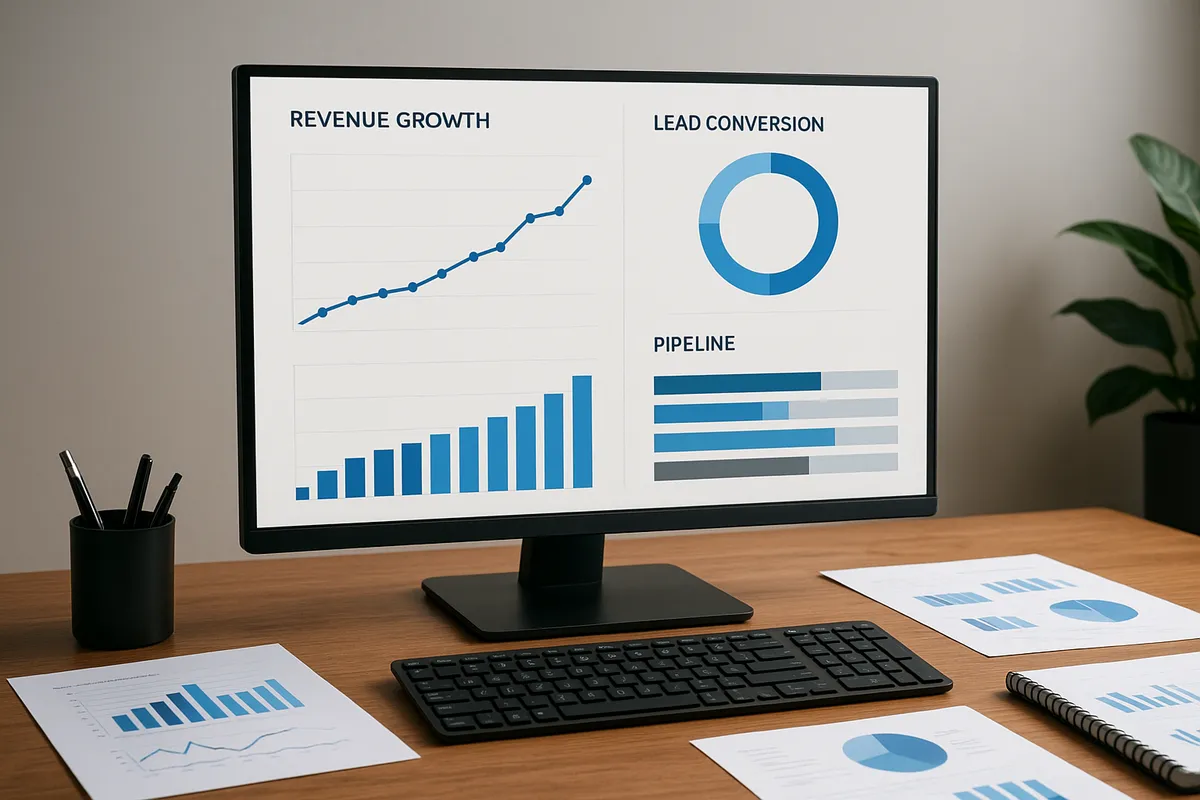
Googleビジネスプロフィールは、登録して終わりではなく、初期設定を整え、更新を続け、数字を見て次の改善につなげてはじめて集客の導線になります。
筆者が現場で見てきた限り、伸びる店舗ほど特別な裏技より、基本情報の精度と小さな継続ができています。
複数店舗なら、運用ルールと管理権限を先に決めてから広げるほうが崩れません。
まずは明日、止まっている作業を1つ動かすところから始めましょう。
- 店舗集客の基本(MEOとSNSの連携)
- 小規模飲食店のMEO成功事例(写真とメニュー設計)
筆者の支援でも、最初の30日はこの流れを崩しません。
投稿の更新、写真の差し替え、管理画面のKPI確認を定例メニューとして回すだけで、運用が「思いつき」から「仕組み」に変わりやすいのが利点です。
最初の30日チェックリスト
月末には、表示、通話、ルート、サイトクリックを確認して、翌月に直すことを1つだけ決めてください。
前月や直近の流れと見比べながら、写真を増やすのか、説明文を直すのか、投稿内容を変えるのかを絞ると改善が進みます。
複数店舗を動かす場合も同じで、各店の数字を見る前に、誰が更新し、誰が承認するかを揃えておくと運用が止まりにくくなります。
広告代理店で中小企業向けWeb集客を8年担当した後に独立。MEO対策・SNS運用・リピーター施策を専門とし、年間50店舗以上の販促改善に携わっています。
関連記事
店舗看板の費用相場|種類別の価格と集客デザインのコツ
看板費用は、路面店の集客を左右する設備投資であり、相場を知らずに発注すると見積りの妥当性を判断できないまま進んでしまう。筆者が担当した路面店でも、通行量は十分なのに流動客がほぼゼロだった店舗の看板を測ると、視認距離30mに必要な文字高7.6cmに対して実寸は3cmほどしかなく、
店舗のGoogleマップ口コミ対策|返信テンプレと星評価を上げる運用法
Googleマップ口コミ対策とは、Googleビジネスプロフィール上の口コミを増やし、返信し、評価と来店率の両方を整える運用である。BrightLocal 2026年調査では、89%が全口コミへの返信を期待し、19%が同日返信を求めていました。
PayPay・楽天Payキャンペーンで店舗集客を最大化する完全ガイド
PayPayは、国内最大級のQRコード決済サービスで、2025年7月時点で登録ユーザー7,000万人超、コード決済シェア約65%を占めています。2024年の年間決済取扱高は12兆5,000億円まで伸びており、店舗側から見ると「入れておくかどうか」ではなく、売上機会を取りこぼさないための前提に近づいています。
店舗のTikTok・YouTubeショート集客術|フォロワーを来店・売上に変える実践ガイド
TikTokを使った飲食店・美容室の集客は、国内4,200万人規模の利用者に向けて短尺動画で来店導線を作る手法です。グルメ動画は月間約4億回視聴され、視聴から購買行動につながる割合も高いため、小規模店舗でも結果を出しやすい土台があります。